
Kopēšana
Šajā sadaļā ir aprakstītas ekrānā Standarta kopija (Standard copy) veicamās kopēšanas darbības.
-
Ekrānā Sākums atlasiet
 Kopēt (Copy).
 -
Atlasiet
 Standarta kopija (Standard copy).
Tiek parādīts kopēšanas gaidstāves ekrāns.
-
Norādiet nepieciešamos iestatījumus.
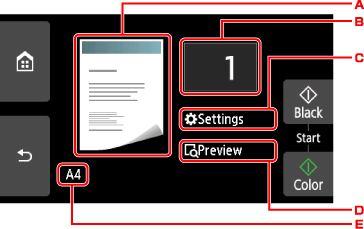
-
Tiek parādīts kopēšanas izkārtojums.
Pārslēdziet izkārtojumu, izvēloties
 (vienpusējs),
  (2 uz 1) vai
  (divpusējs).
 -
Norādiet kopiju skaitu.
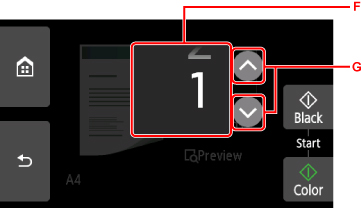
-
Velciet švīku, lai norādītu kopiju skaitu.
-
Norādiet kopiju skaitu.
Ja turpināt šeit pieskarties, skaitlis palielinās par 10.
-
-
Skatiet parādīti drukāšanas iestatījumu vienumus.
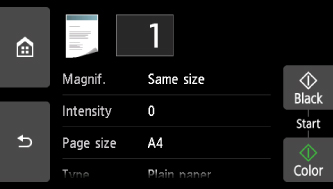
Plašāka informācija par iestatījuma elementiem:
-
Priekšskatiet izdrukas attēlu priekšskatījuma ekrānā.
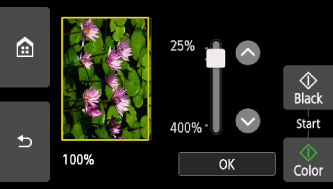
Detalizēta informācija:
-
Norādiet lapas izmēru.
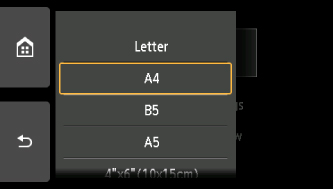
-
-
Nospiediet pogu Krāsains (Color), lai veiktu krāsu kopēšanu, vai pogu Melns (Black), lai veiktu melnbaltu kopēšanu.
Printeris sāk kopēšanu.
Kad kopēšana ir pabeigta, noņemiet oriģinālu no planšetes stikla.
 Svarīgi!
-
Neatveriet dokumenta vāku un nenoņemiet oriģinālu no planšetes stikla, kamēr skenēšana nav pabeigta.
 Piezīme
-
Lai atceltu kopēšanu, pieskarieties pogai Beigt (Stop).
-
Kopēšanas darba pievienošana (rezerves kopija)
Kopēšanas darbu iespējams pievienot drukāšanas laikā (Rezerves kopija).
Kad iespējams pievienot kopēšanas darbu, tiek parādīts tālāk redzamais ekrāns.
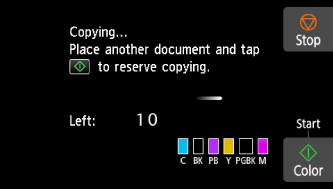
Novietojiet oriģinālu uz planšetes stikla un nospiediet to pašu pogu (pogu Krāsains (Color) vai pogu Melns (Black)), ko nospiedāt iepriekš.
Svarīgi!
-
Kad novietojiet oriģinālu uz planšetes stikla, uzmanīgi pārvietojiet dokumenta vāku.
Piezīme
-
Ja elements Dr. kval. (Print qlty) (drukas kvalitāte) ir iestatīts kā Augsta (High), kopēšanas darbu nevar pievienot.
-
Kad pievienojat kopēšanas darbu, nevar mainīt kopiju skaitu vai tādus kopēšanas iestatījumus kā lappuses izmērs vai materiāla veids.
-
Pieskaroties pogai Beigt (Stop), kamēr tiek veikta rezerves kopēšana, tiek parādīts ekrāns, kurā var atlasīt kopēšanas atcelšanas metodi. Atlasot Atcelt visas rezervācijas (Cancel all reservations), varat atcelt visu skenēto datu kopēšanu. Atlasot Atcelt pēdējo rezervāciju (Cancel the last reservation), varat atcelt pēdējo kopēšanas darbu.
-
Ja pievienošanai kopēšanas darbam iestatāt dokumentu ar pārāk lielu lappušu skaitu, skārienekrānā var tikt parādīts paziņojums Vairs nevar pievienot nevienu kopēšanas darbu. Lūdzu, nedaudz uzgaidiet un atkārtojiet darbību. (Cannot add more copy jobs. Please wait a while and redo the operation.). Atlasiet Labi (OK), brīdi uzgaidiet un pēc tam vēlreiz mēģiniet kopēt.
-
Ja skenēšanas laikā skārienekrānā tiek parādīts ziņojums Neizdevās rezervēt kopēšanas darbu. Sāciet darbību no sākuma. (Failed to reserve the copy job. Start over from the beginning.), atlasiet Labi (OK) un pieskarieties pogai Beigt (Stop), lai atceltu kopēšanu. Pēc tam kopējiet dokumentus, kuru kopēšana netika pabeigta.
